




以下是 ZY Player v3.3.7 的完整下载安装 + 空壳配置教程,包含系统适配、安装步骤、接口配置及常见问题解决,确保安装后快速可用:
一、下载安装(精准适配 + 避坑)
1. 版本选择(按系统匹配)
| 系统 | 适配版本 | 备注 |
|---|---|---|
| Windows(x86_64) | zyplayer-win-3.3.7-x64.exe | 不支持 Win7/8/8.1 |
| Windows(ARM64) | zyplayer-win-3.3.7-arm64.exe | 适配 ARM 架构设备 |
| macOS(Intel) | zyplayer-mac-3.3.7-x64.dmg | 不支持 macOS 10.15 及以下 |
| macOS(Apple Silicon) | zyplayer-mac-3.3.7-arm64.dmg | 原生适配 M 系列芯片 |
| Linux(x86_64) | zyplayer-linux-3.3.7-x86_64.AppImage/amd64.deb | AppImage 无需安装,直接运行 |
| Linux(ARM64) | zyplayer-linux-3.3.7-arm64.AppImage/arm64.deb | 适配树莓派等 ARM 设备 |
2. 下载安装步骤
- 访问官网:https://zy.catni.cn/,或直接进入 GitHub 下载页:https://github.com/Hiram-Wong/ZyPlayer/releases/tag/v3.3.7。
最新下载地址:https://github.com/Hiram-Wong/ZyPlayer/releases - 下载对应系统的安装包,Windows 双击
.exe、macOS 双击.dmg拖入应用程序、Linux 根据包类型安装(Debian 系用dpkg -i 包名.deb)。 - 按向导完成安装,安装后启动软件,初始为无数据的空壳状态,需配置接口源。
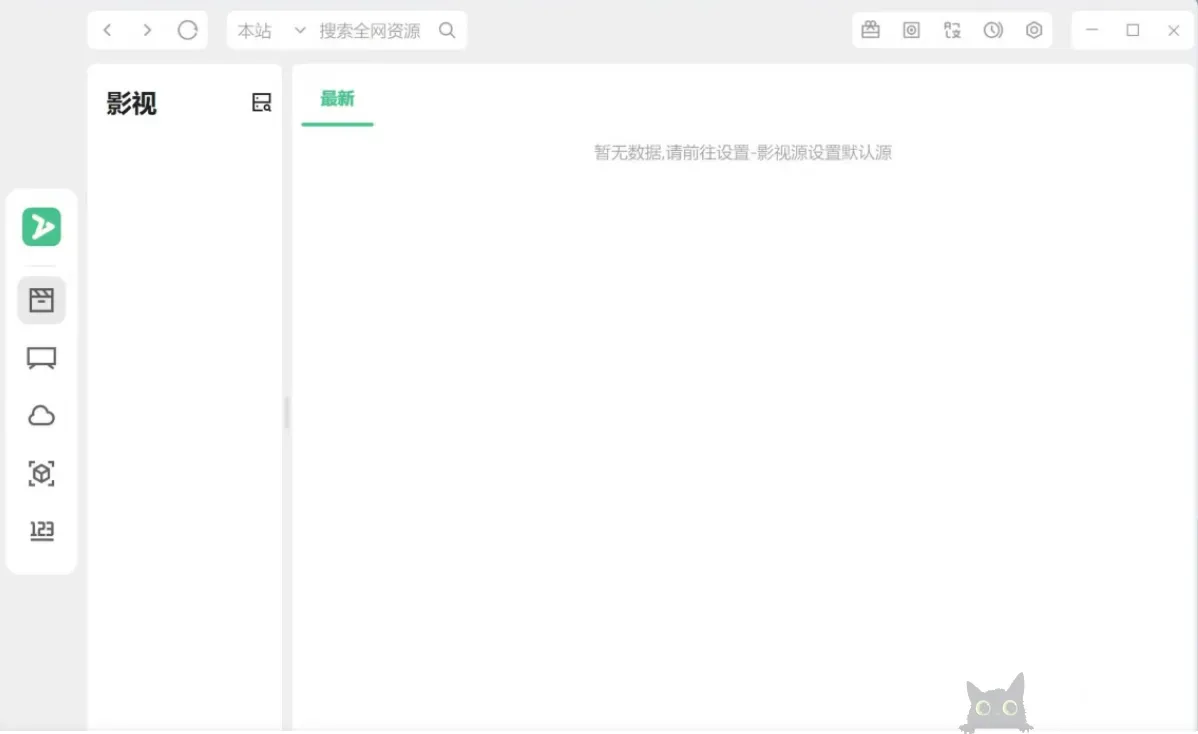
使用说明:
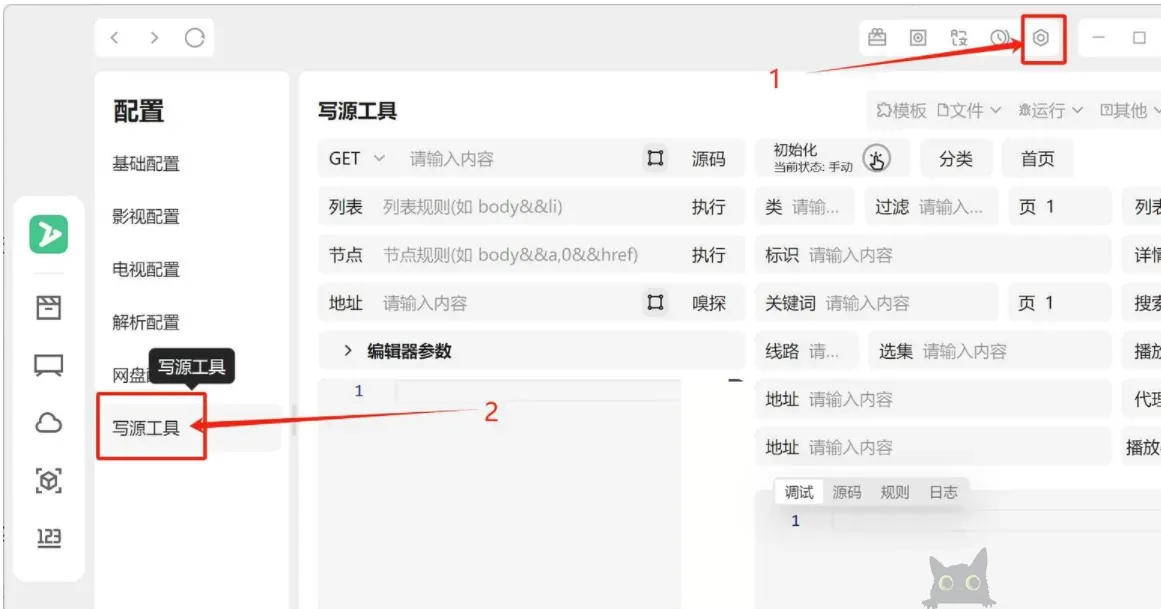
1.进入ZyPlayer,点击右上角设置按钮,然后点击写源工具;
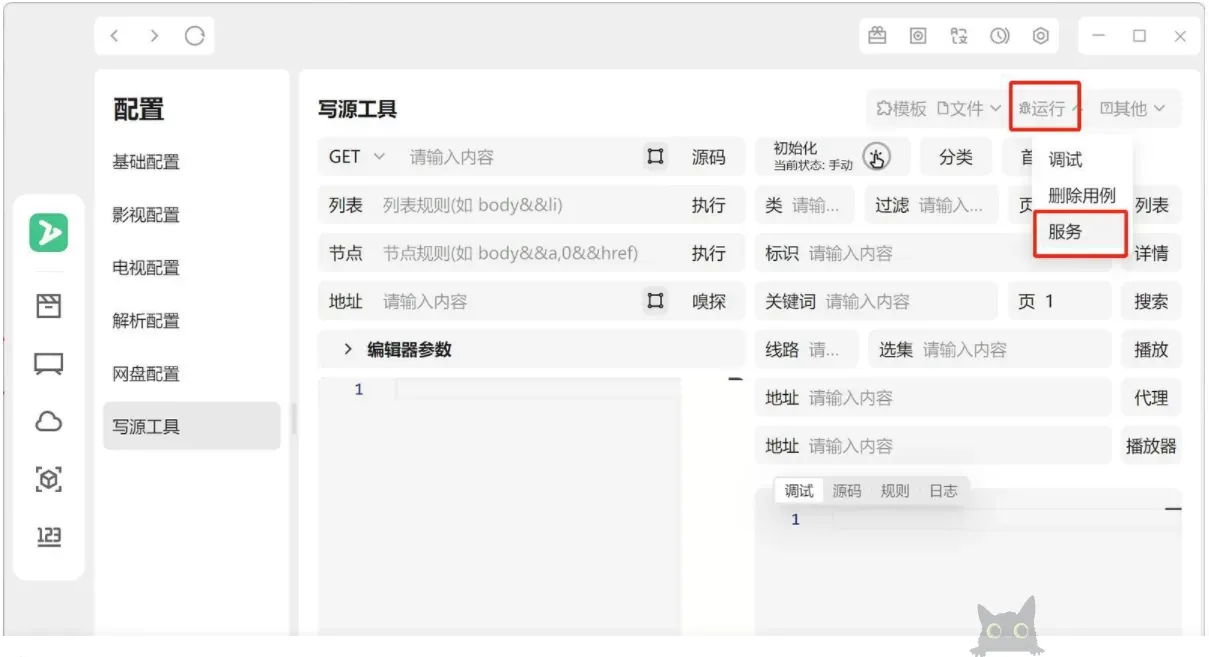
点击右上角第二列的运行,然后下拉框选择服务选项;
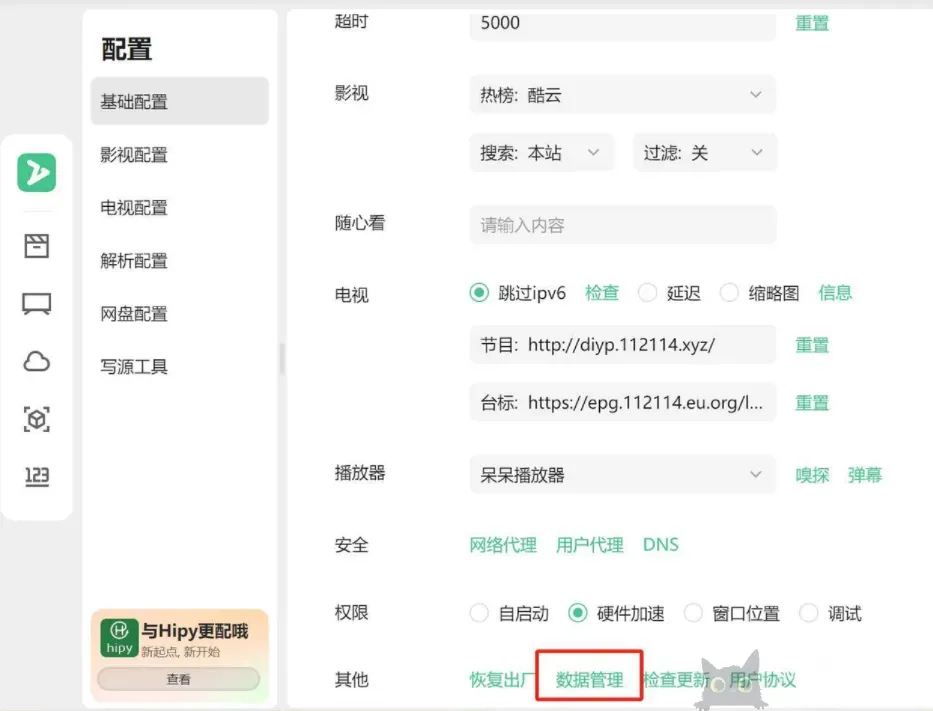
然后再打开ZyPlayer,再设置页面点击最上面的基本配置,下拉到底部找到数据管理按钮,然后点击进入;
2.网络接口导入
同样安装上面的步骤在基础配置页的数据管理内找到导入配置,选择远端导入,然后填入接口地址(本文仅提供安装指导,不提供接口)。
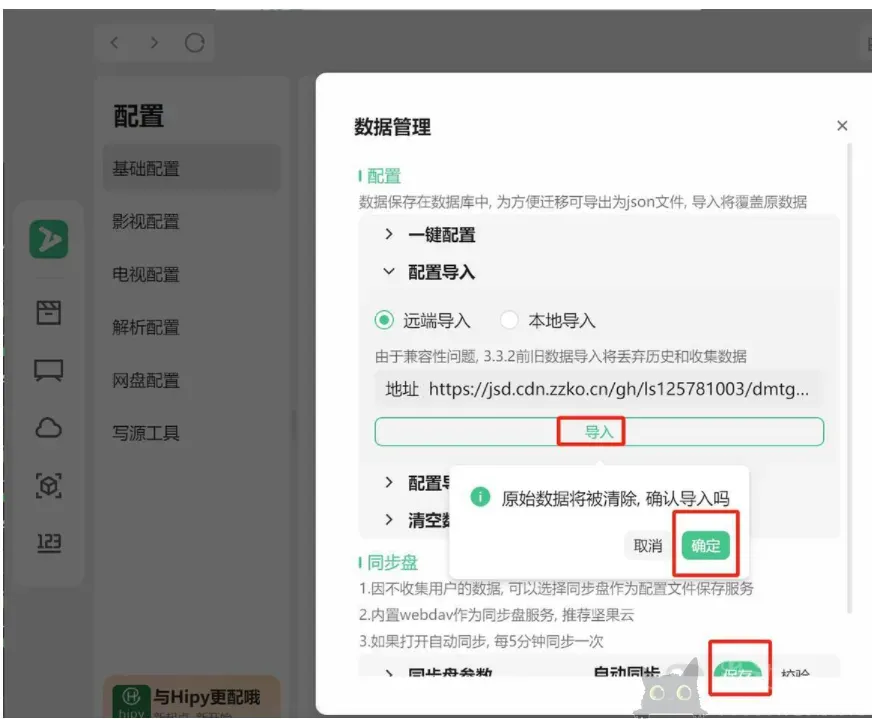
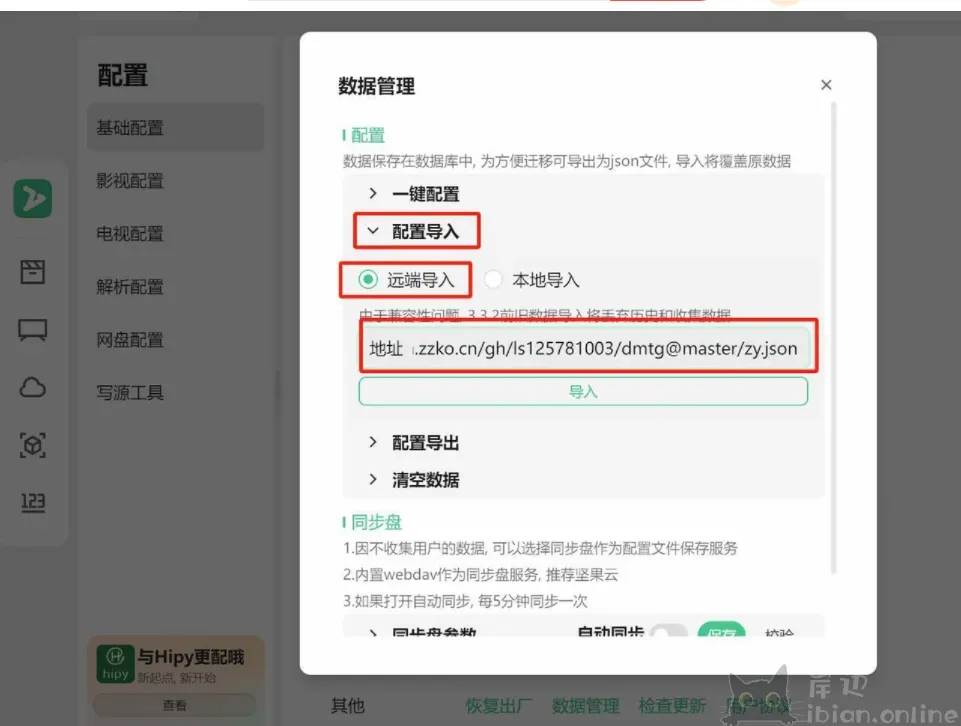
影视源成功以后,刷新一下界面就可以看到有很多影视资源了。
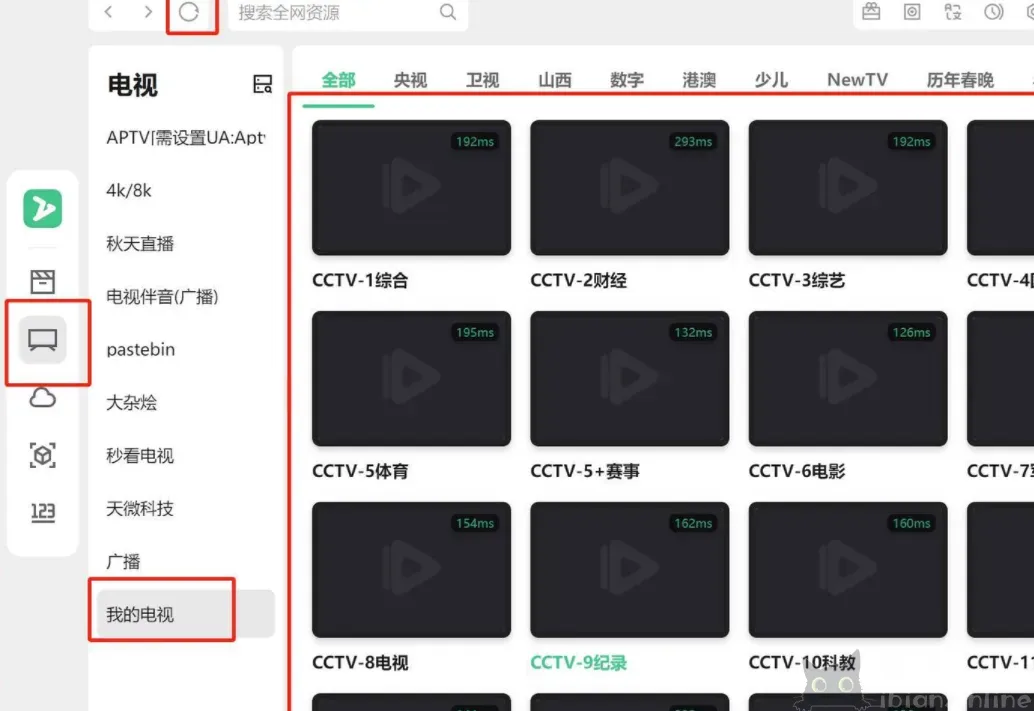
3.导入电视源
进入设置,找到电视配置项;
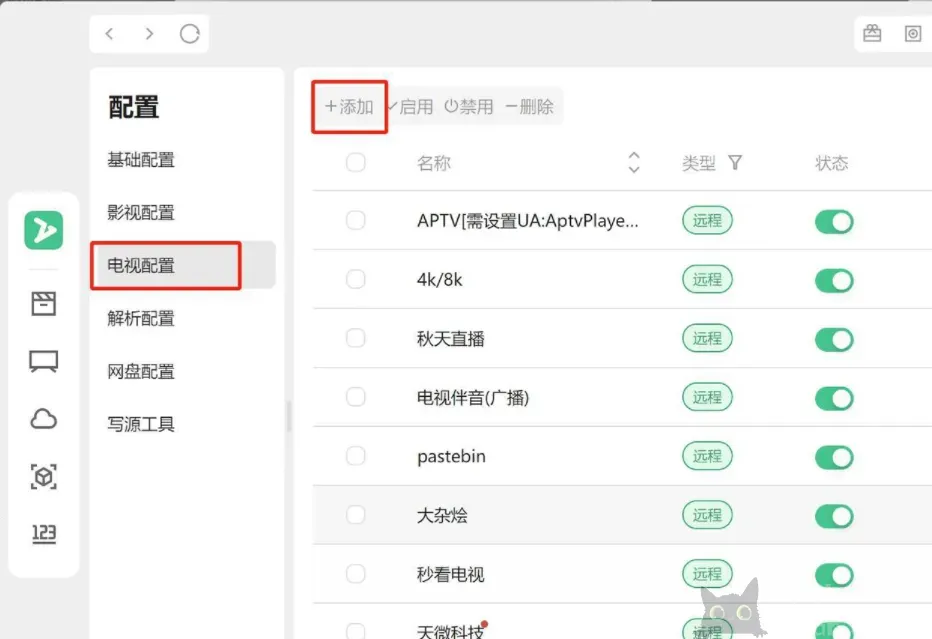
点击左上角的添加按钮,输入一个自己喜欢的名称,配置中选择远程,然后输入以下地址:
https://testingcf.jsdelivr.net/gh/zeee-u/lzh06@main/tv.txt
https://testingcf.jsdelivr.net/gh/wwb521/live@main/tv.txt
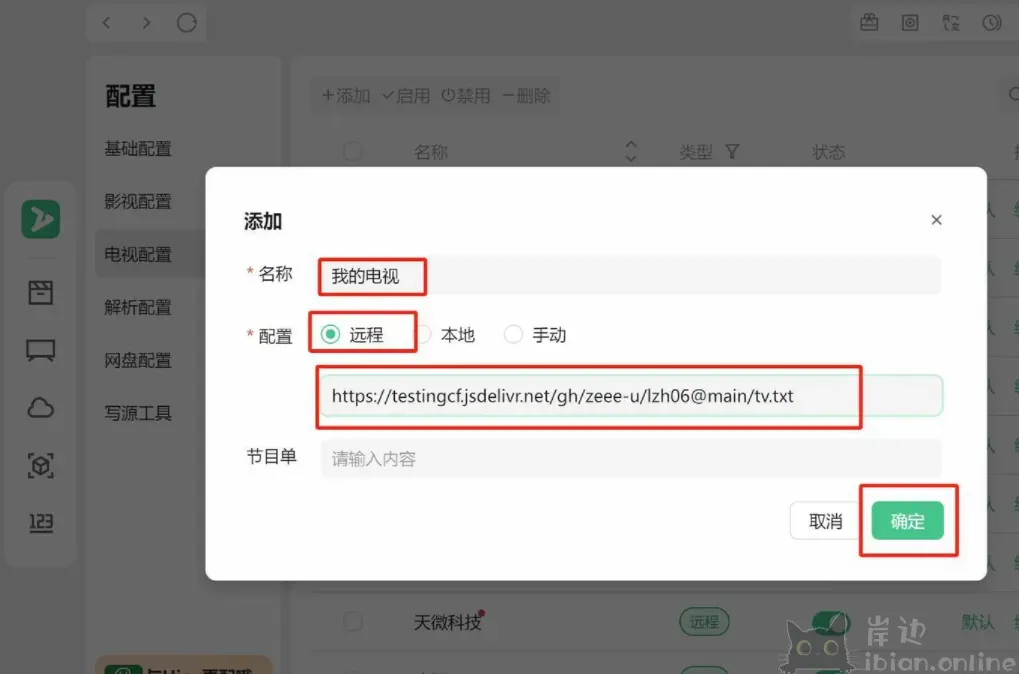
然后点击确定后,在左边的电视菜单中的源列表中,最后一个就是咱们导入的源,然后点开就可以看到能播放的电视列表;
本文来自:https://blog.fqidc.cn/blog1/index.php/archives/492/
© 版权声明
文章版权归作者所有,未经允许请勿转载。
THE END









暂无评论内容